
下記の記事でリップシンクのデバッグをしていたときに,アニメーションが本当に動作しているのかの確認を行なったので,本記事に手順を記載する。
この手順で確認する
1.準備
VCC(VRChat Creater Companion)にて,対象のプロジェクトに対し下記のパッケージを入れておく。

↓
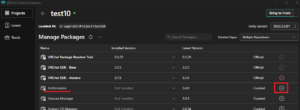
Av3Emulator
2.Unityでの操作
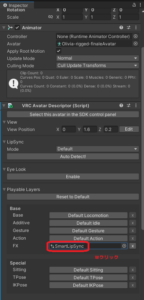
(1)アバターを選択し,Inspectorウインドウから目的のアニメーションコントローラをWクリックする。(Projectウインドウにあるアニメーションコントローラファイルを直接WクリックでもOK)
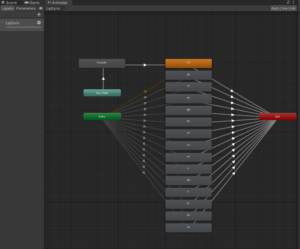
(2)Animatorウインドウが開く。
(3)メニューのTool>Av3Emulator>Enableをクリックする。

(4)実行ボタン(▶)をクリックする。

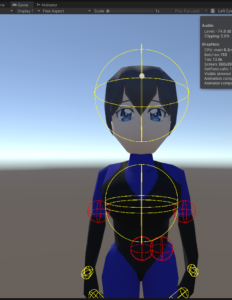
(5)Gameウインドウが開き,アバターのポーズがいつものTポーズではなく,立ちポーズになる。
(6)Animatorタブをクリックする
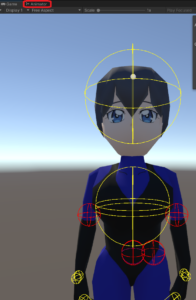
(7)Animatorウインドウに切り替わり,現在駆動しているアニメーションのブロックに水色のバーが表示される。
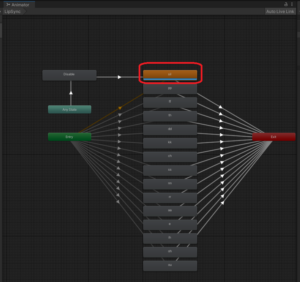
ちなみにブロック間の矢印をクリックすると,状態遷移条件がInspectorウインドウに表示される。
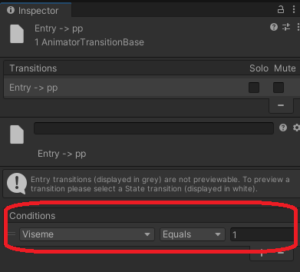
上図の場合,状態遷移条件はVisemeの値が1とイコールになったとき,ということになる。
動作環境
Unity 2022.3.22f1
VRChat Creater Companion
Windows11 Pro
Written by ねんが